
Editor nadjezdu shora AutoDrive V1.0.3.4

Editor nadjezdu shora AutoDrive V1.0.3.4
EDITOR NADJEZDŮ PRO AUTODRIVE (1.0.3.4)
Sestavte a opravte svou síť tras AutoDrive shora – pěšky nebo ve vozidle, aniž byste museli najet každý metr.
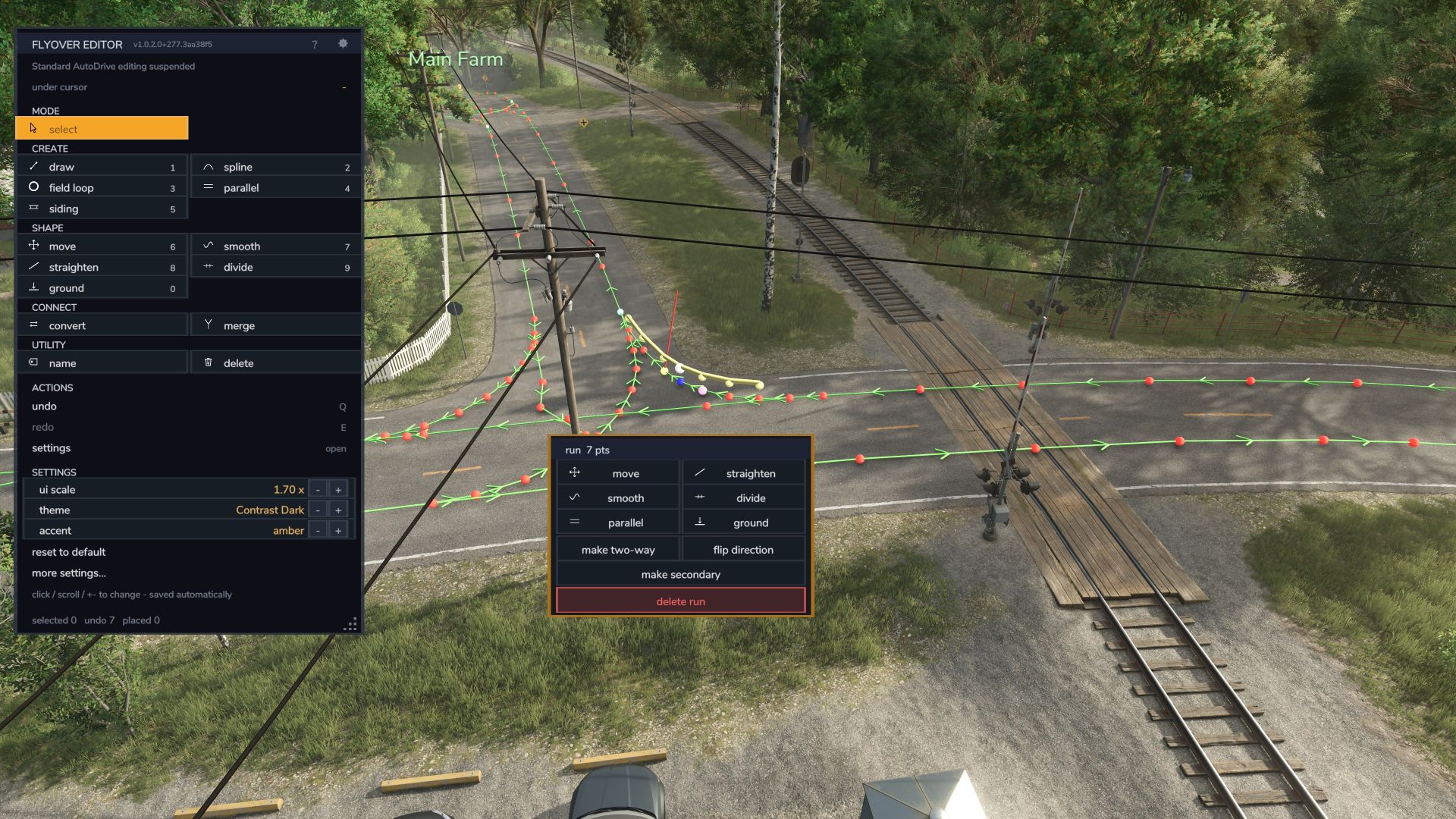
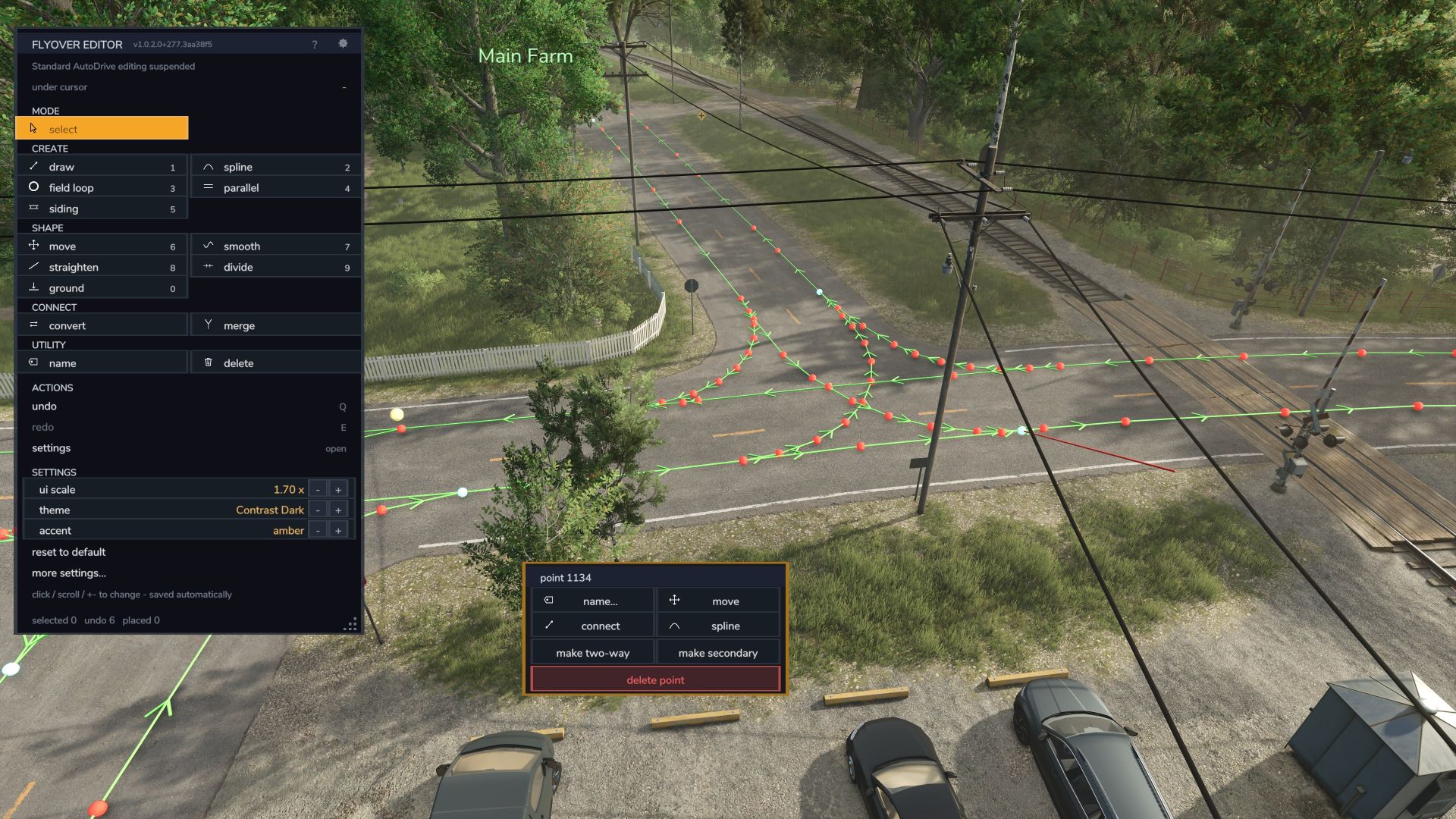
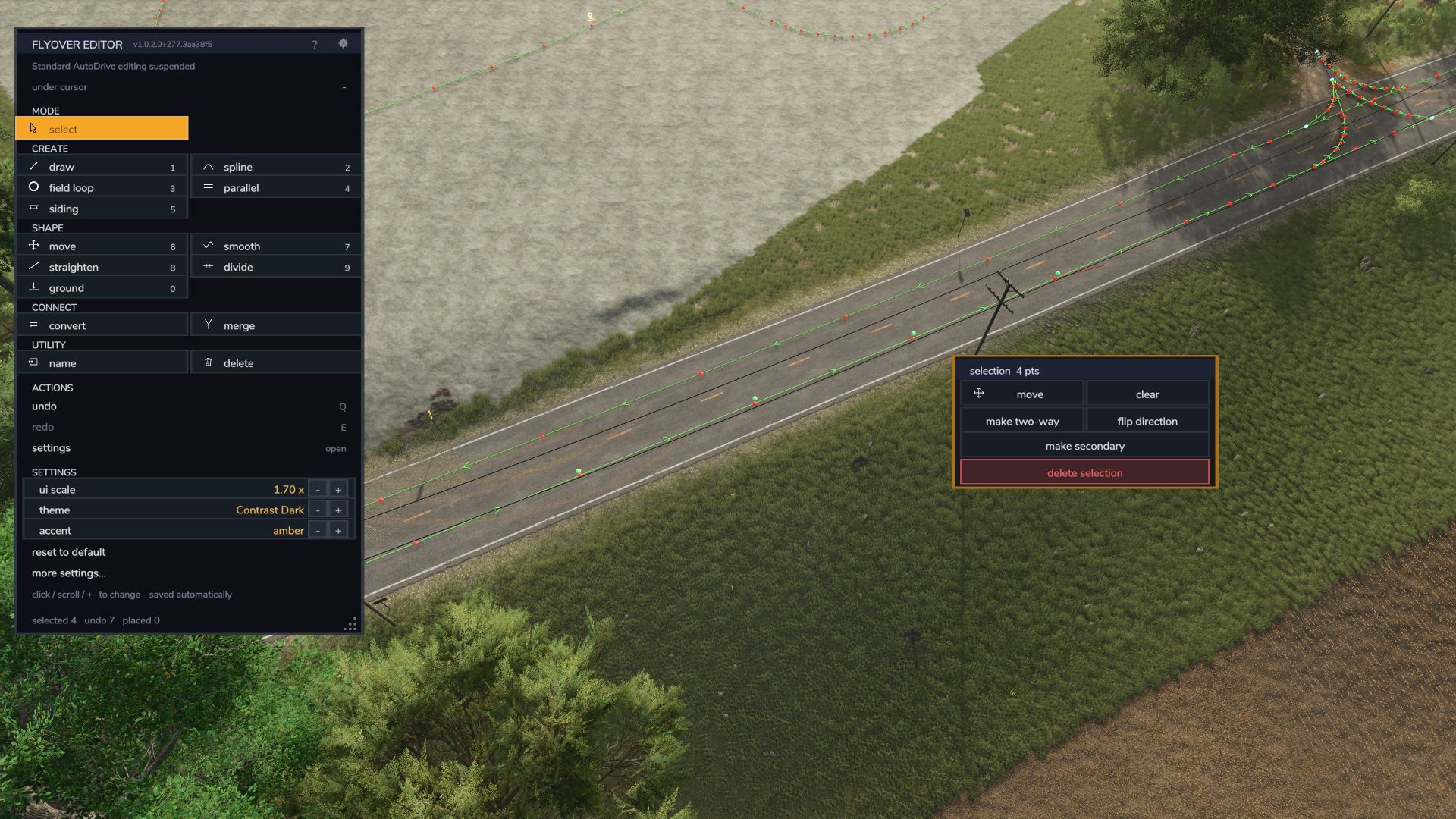
Flyover Editor je editor shora dolů pro sítě tras AutoDrive ve hře Farming Simulator 25. Místo nahrávání trasy z vozidla letíte s volně stojící kamerou a upravujete celou síť jako mapu: umisťujete trasové body jediným kliknutím, pokládáte silnice podél silnic na mapě, zakřivujete napojení, přidáváte rovnoběžné pruhy, narovnáváte a vyhlazujete úseky, vracíte body zpět na zem a čistíte spleti po každém dlouhodobém ukládání – to vše z přehledného a klikatelného panelu.
Běží vedle standardního AutoDrive. Nemění soubory AutoDrive ani konfiguraci uložené hry a odmítá se načíst (a oznámí vám proč), pokud AutoDrive není nainstalován. Vše probíhá přes vlastní síťové funkce AutoDrive, takže trasa nastavená v editoru je stejná jako trasa nahraná z vozidla.
CO JE NOVÉHO
Uvnitř přístřešků a na podlahách (číslo 30)
– Kamera letí pod střechami, takže můžete umístit body uvnitř přístřešků.
– Výškový řez (G): kamera se dívá přímo dolů a skryje střechy a stromy nad výškou vašeho vozidla.
– Body dopadají na podlahy kůlny a betonové plochy těsně nad terénem, nikoli na terén pod nimi. Každý nástroj používá stejné pravidlo.
Nové nástroje
– Silniční trasy. Ukažte na silnici na mapě nebo polní cestu bez trasy AutoDrive a kliknutím podél ní vyznačte trasu: jednosměrnou, obousměrnou nebo dvoupruhovou s držením pravého pruhu. Upravte tvar již vybudovaných silnic pomocí křižovatek.
– Spline, znovu vytvořená. Hladká křivka procházející libovolným počtem bodů. Oba konce se snadno napojí na vozovku a možnost Upravit umístění přetvoří již položenou trasu.
– Nástroj pro křižovatky (BETA). Uzamkněte křižovatku a jedním kliknutím pravým tlačítkem myši smažte její staré odbočky, položte nové nebo obojí. Obyčejné křižovatky ve tvaru X a T fungují dobře, stejně jako setkání polní cesty s dvouproudou silnicí. Jedním vrácením zpět vše vrátíte zpět.
Smyčka pole
– Smyčka zůstává v poli, na které jste klikli, vyhýbá se plotům, stromům a smyčce na dalším poli a menší poloměr otáčení skutečně umožňuje užší průjezd zatáčkou (problémy 14 a 15).
– S nainstalovaným Courseplay může být hranicí vlastní pole Courseplay.
– Stožár nebo záhon se stromem vyříznutým v poli již nevede k zasunutí a vysunutí smyčky (problém 31).
Výběr a úpravy
– Trsátka na smyčce fungují: kliknutí za vzdálený konec posune trsátko po stopě.
– Smoothova přestavba funguje na úseku, který jsi vybral/a.
Unlock, kterému můžete důvěřovat při řízení vozidel
– Funkce Zpět zachovává parkovací místa a cíle všech vozidel (problémy 24 a 26).
– Vyhlazení vozovky, po které vozidlo jede, udržuje body, které má stále před sebou, dokud je nemine.
Obrazovka a klávesy
– Levý Alt + V otevře editor stejně jako levý Alt + F a obě klávesy fungují i nadále ve vozidle.
– Panely již neprosvítají jeden přes druhý. Stránka nastavení se přizpůsobí libovolnému měřítku uživatelského rozhraní (problém 28).
– Pokud hra přestane posílat kolečko myši do editoru pro zoom, editor začne přibližovat z kolečka samotného (problém 18).
PROČ TO BUDETE CHTĚT
– Dívejte se na celkový obraz. Plánujte trasy s ohledem na skutečná pole, křižovatky a dvory, ne na zadní část traktoru.
– Opravte, nenahrávání přepisujte. Narovnejte vratkou přihrávku, vyhlaďte skákavý pruh, přepněte plovoucí čárky nebo smažte slepou uličku během několika sekund.
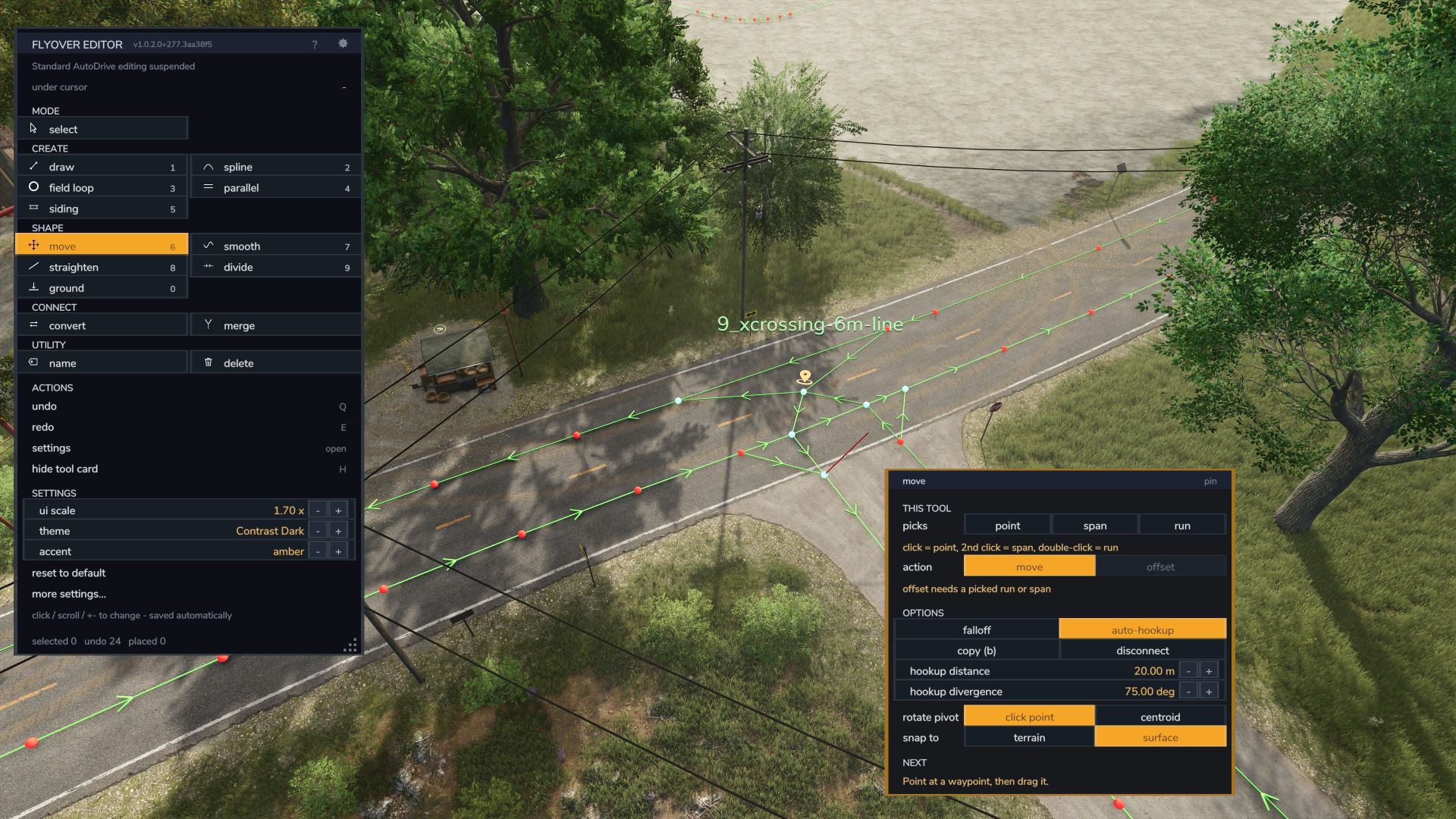
– Skutečné rozhraní, ne zeď klávesových zkratek. Panel obsahuje seznam všech nástrojů, každý nástroj má kartu s možnostmi a řádek s nápovědou vám řekne další krok.
– Vrátit vše zpět. Každou úpravu lze vrátit zpět (Q) a znovu provést (E).
OTEVŘENÍ
– Levý Alt + V nebo levý Alt + F (změňte je v nabídce ovládání), nebo tlačítko vedle HUDu AutoDrive. Stisknutím Esc ukončíte.
– 1-9 a 0 výběr nástrojů. Q zpět, E znovu. H skryje kartu nástroje. G přepíná výškový řez.
NÁSTROJE
Výchozí režim je Select: žádný nástroj není držen, kliknutím na položky je můžete upravovat.
Vytvořit
– Kreslení – umisťujte body trasy kliknutím po kliknutí, každý spojený s posledním. Jednosměrné nebo obousměrné, primární nebo sekundární.
– Spline – plynulá křivka procházející body, na které kliknete. Konec bodu trasy se napojuje na silnici.
– Polní smyčka – obousměrná smyčka těsně za okrajem pole, zaoblená do poloměru otáčení a vyhýbající se překážkám. K ní se připojíte později.
– Paralelní – kopírování rozpětí nebo běh do strany, jako předbíhající pruh nebo návratový úsek.
– Vlečka – krátký rovnoběžný úsek, který se na obou koncích zakřivuje dovnitř.
– Silniční trasy – pokládejte trasy podél silnic na mapě a upravujte již vybudované silnice.
Tvar
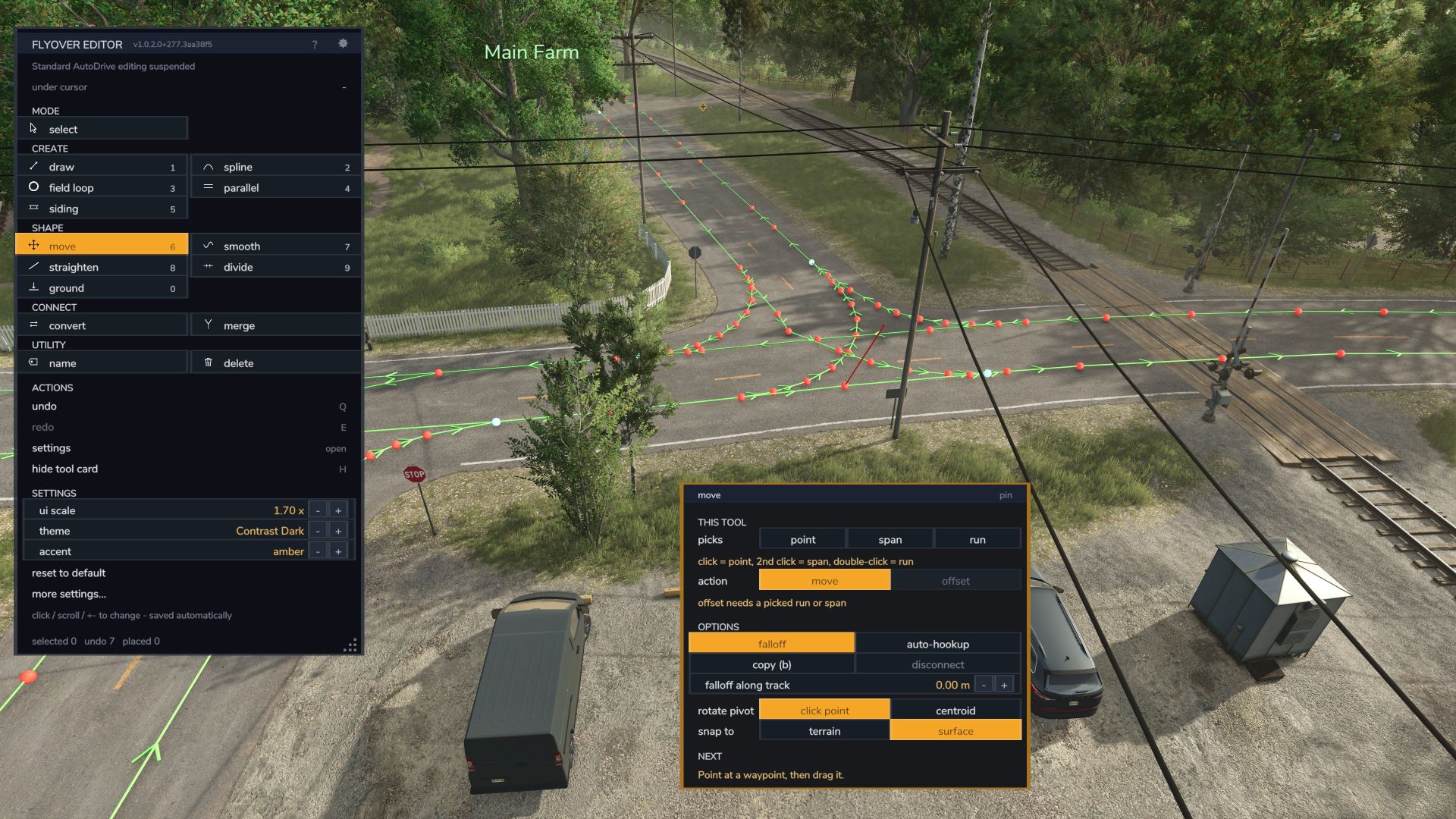
– Přesun – přetáhněte bod, rozpětí, úsek nebo výběr. Funkce Falloff hladce ohýbá úsek; na její kartě jsou funkce kopírování, odpojení, posunutí, otočení a automatické připojení.
– Hladké – uvolněte drobné zalomení v úseku nebo jej znovu vytvořte s rovnoměrnými rozestupy.
– Narovnat – umístit body, které leží blízko přímky, se zachováním skutečných rohů a křižovatek.
– Rozdělit – přidat rovnoměrně rozmístěné body trasy podél úseku nebo úseku.
– Pozemní – umístěte plovoucí nebo zakopané body zpět na povrch, včetně podlah přístřešků a mostovek.
Připojit
– Převod – nastavení směru (obousměrný, jednosměrný, opačný směr, obrácený směr) a priority pro bod nebo celý úsek.
– Sloučení – sloučení dvou rovnoběžných pruhů do jedné sdílené stopy.
– Křižovatka (BETA) – vyčistěte a znovu sestavte odbočky na křižovatce jedním kliknutím pravým tlačítkem myši.
Užitková hodnota
– Název – pojmenujte bod trasy tak, aby se stal cílem AutoDrive.
– Odstranit – odstraní bod, celý úsek mezi křižovatkami nebo výběr.
VYBRAT REŽIM
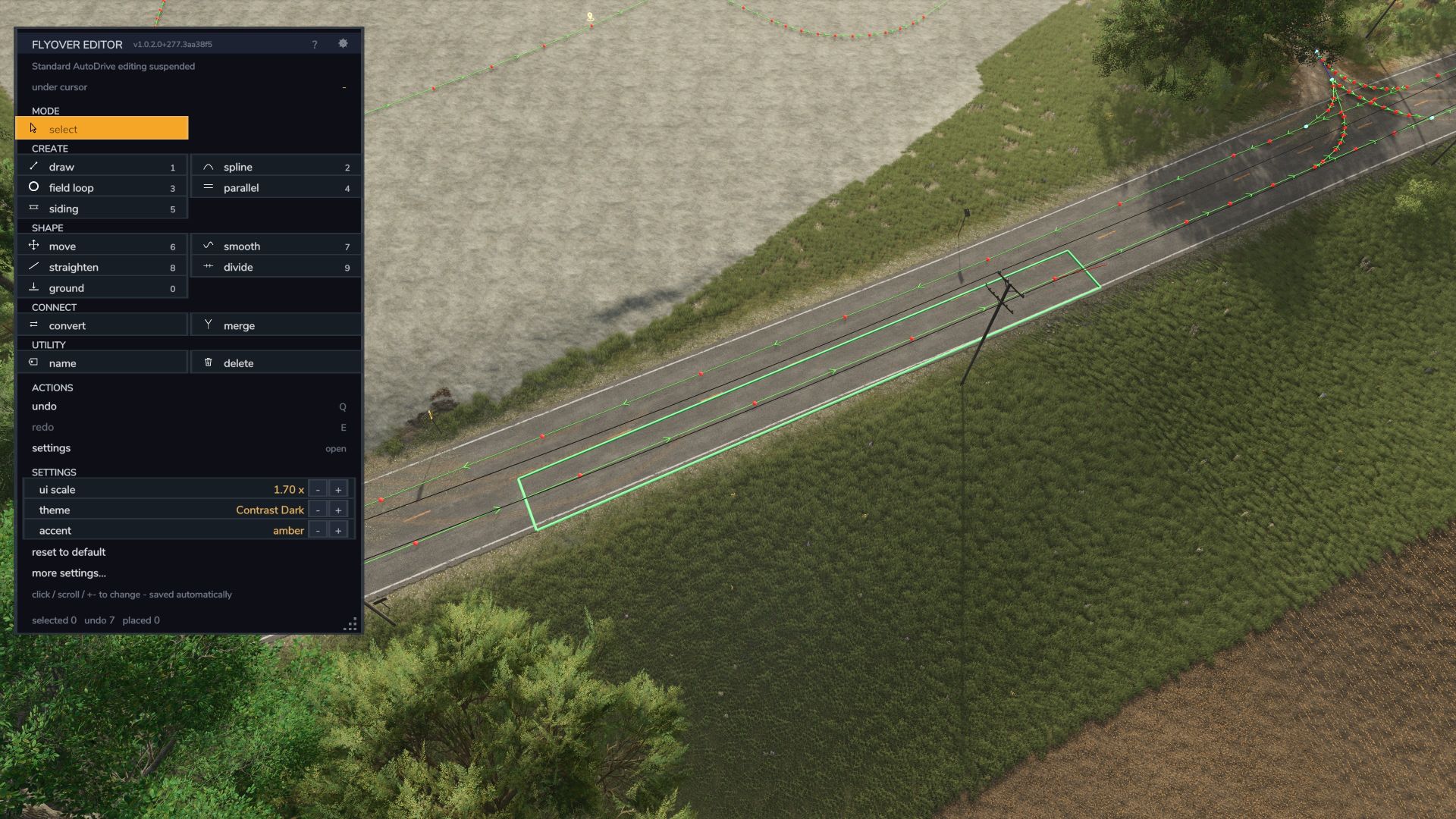
Klikněte na bod pro jeho nabídku. Klikněte na druhý bod pro rozsah mezi nimi nebo dvakrát klikněte pro celý úsek mezi spoji. Nakreslete čtverec, kruh nebo tvar od ruky, případně klikněte se stisknutou klávesou Ctrl pro výběr sady. Výběrem nástroje z nabídky se jeho karta otevře přímo na místě.
PODÍVEJ SE A POMOZ
– Karty nástrojů s přepínači, možnostmi a čísly, které můžete psát, posouvat nebo přepínat. Vše, co se momentálně nedá použít, je šedé.
– Měřítko uživatelského rozhraní od 0,70x do 2,00x, 7 přednastavených barev, 7 akcentových barev a editor barev. FlyoverResetTheme vše vrátí do výchozího nastavení.
– Tlačítko ? (nebo /) zobrazí nápovědu k nástroji, který držíte, a otevře kompletní herní manuál.
– Angličtina a němčina v plném znění. První verze brazilské portugalštiny; rodilí mluvčí jsou vítáni.
KOMPATIBILITA
– Používá pouze vlastní funkce AutoDrive. Soubory AutoDrive se nemění.
– Jeho nastavení se nachází v nastavení modSettings a nikdy se nedotýká konfigurace AutoDrive ani vaší uložené hry.
– Pouze pro jednoho hráče.
– Vyžaduje FS25_AutoDrive (testováno s verzí 3.0.1.4). Nespouštějte jej vedle změněné verze AutoDrive, která má vestavěný vlastní editor přeletů.
INSTALOVAT
Vložte soubor FS25_ADFlyoverEditor.zip do složky s mody ve vašem FS25 a zapněte jej společně s FS25_AutoDrive.
Požadované mody:
Automatická jízda
HuskerMcDoogle


