
Pilotní program kolejových řádků V1.0.0.0

Pilotní program kolejových řádků V1.0.0.0
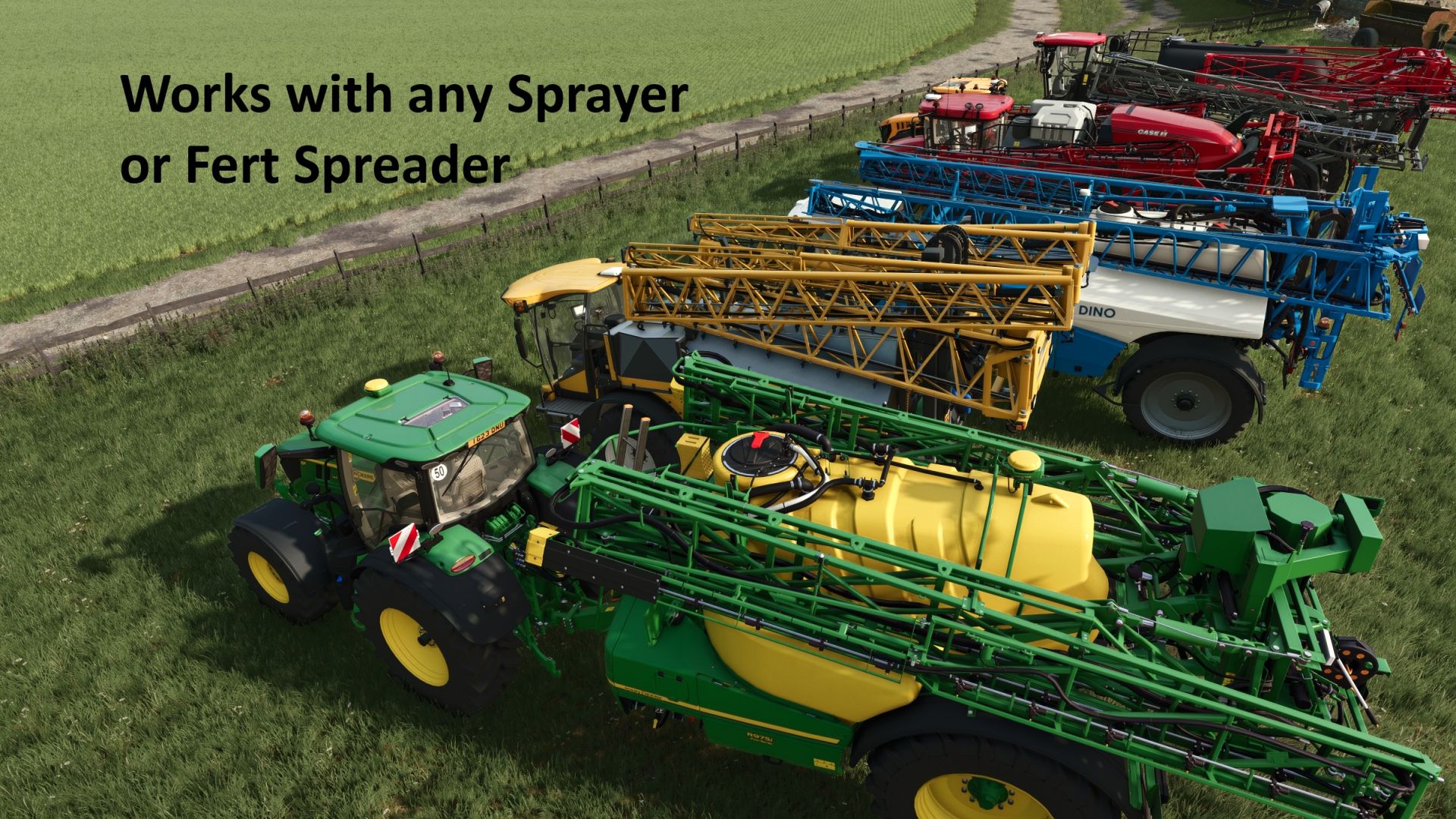
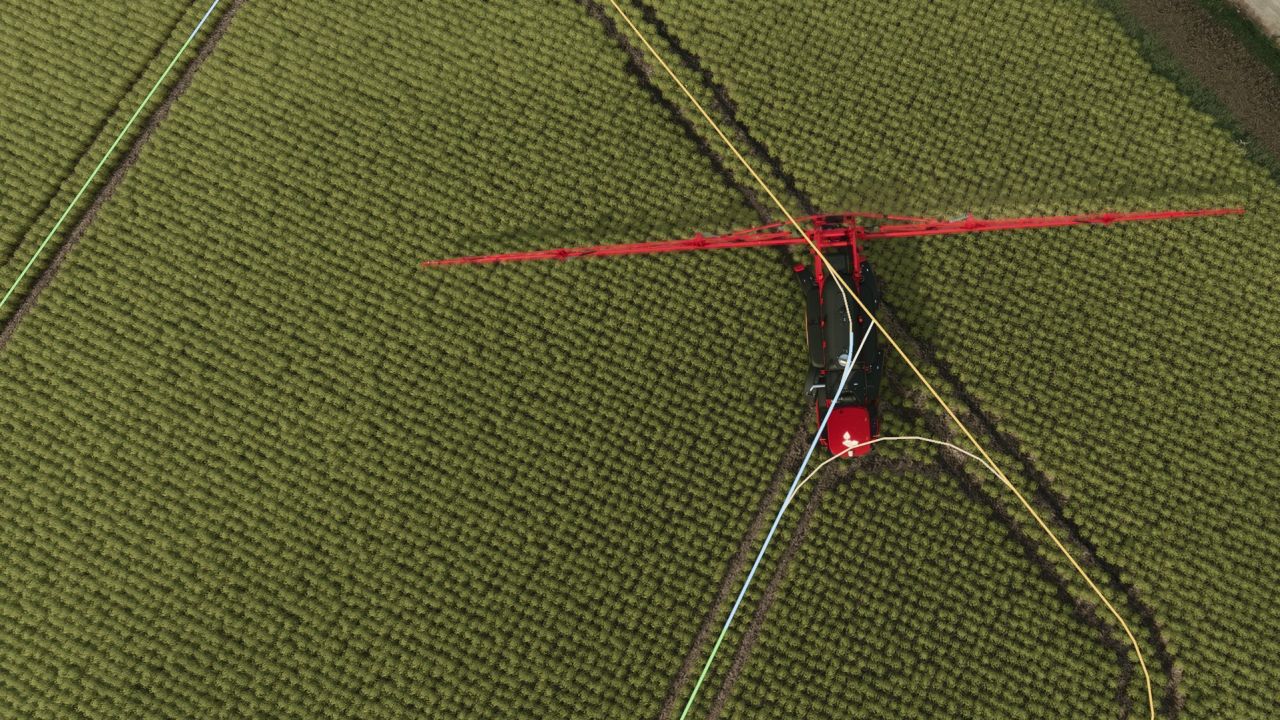
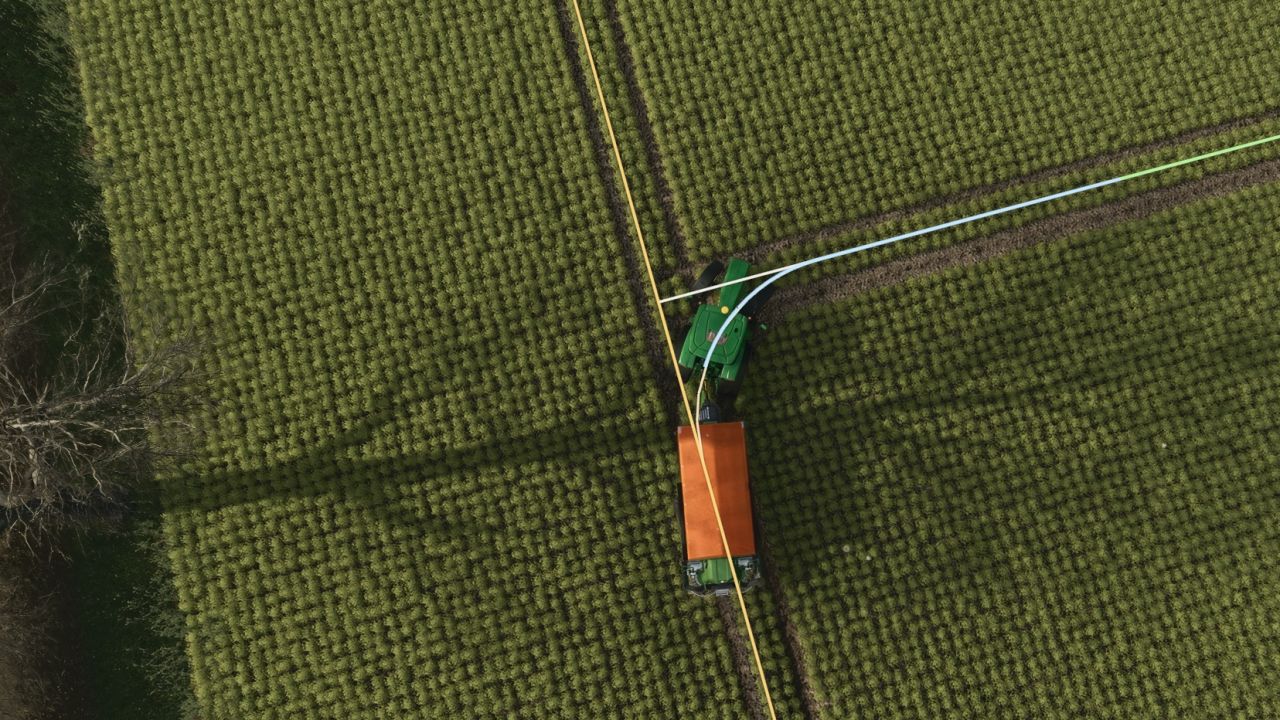
Tramline Pilot plánuje kolejové řádky pro každé pole, vyznačí je na poli a POUZE na nich JEDE, OTÁČÍ se a POSTŘÍKÁ/ROZMETÁ. Už žádné přejíždění plodiny. I při doplňování hnojiva se pracovník musí vracet po kolejových řádcích, aby vyjel z pole a znovu se na něj vjet.
Na základě systému Control Traffic Farming ukládá stejné kolejové řádky a jezdí po nich rok co rok. Náhrada za kolejové řádky pro Precision Farming (PF není vyžadován). Pro doplňování se připojuje k systému Autodrive.
Instalace: vložte soubor FS25_TramlineSystem.zip do složky Dokumenty/Moje hry/FarmingSimulator2025/mods a poté při načítání uložené hry zaškrtněte v seznamu modů možnost Tramline Pilot.
1. Postavte se na hřiště a stiskněte pravé Ctrl+M.
2. Nastavte rozteč kolejových řádků na šířku ramen/šířku rozmetání.
3. Vyberte směr a počet průjezdů mysem.
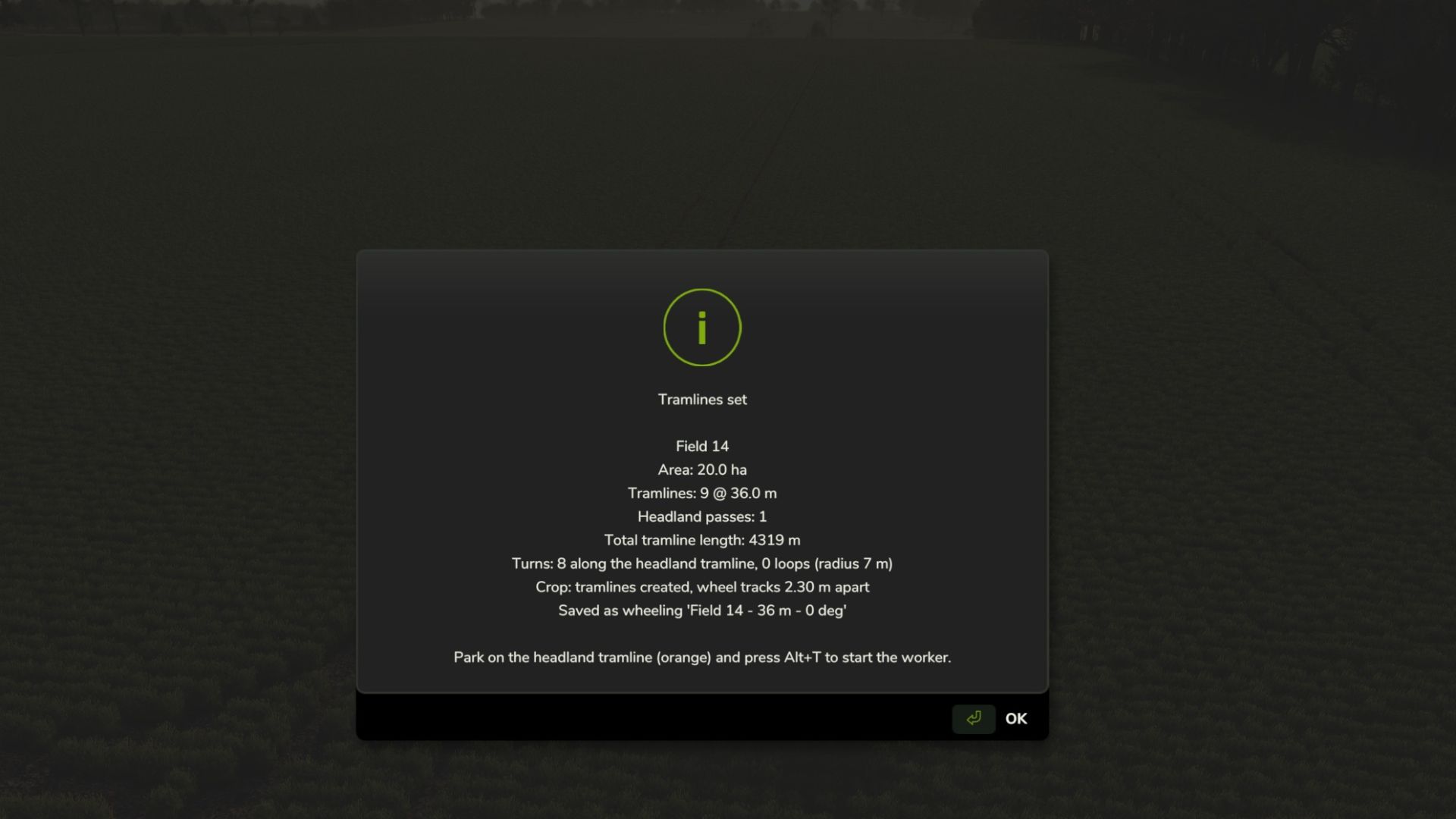
4. Stisknutím klávesy Enter vygenerujte kolejové řádky.
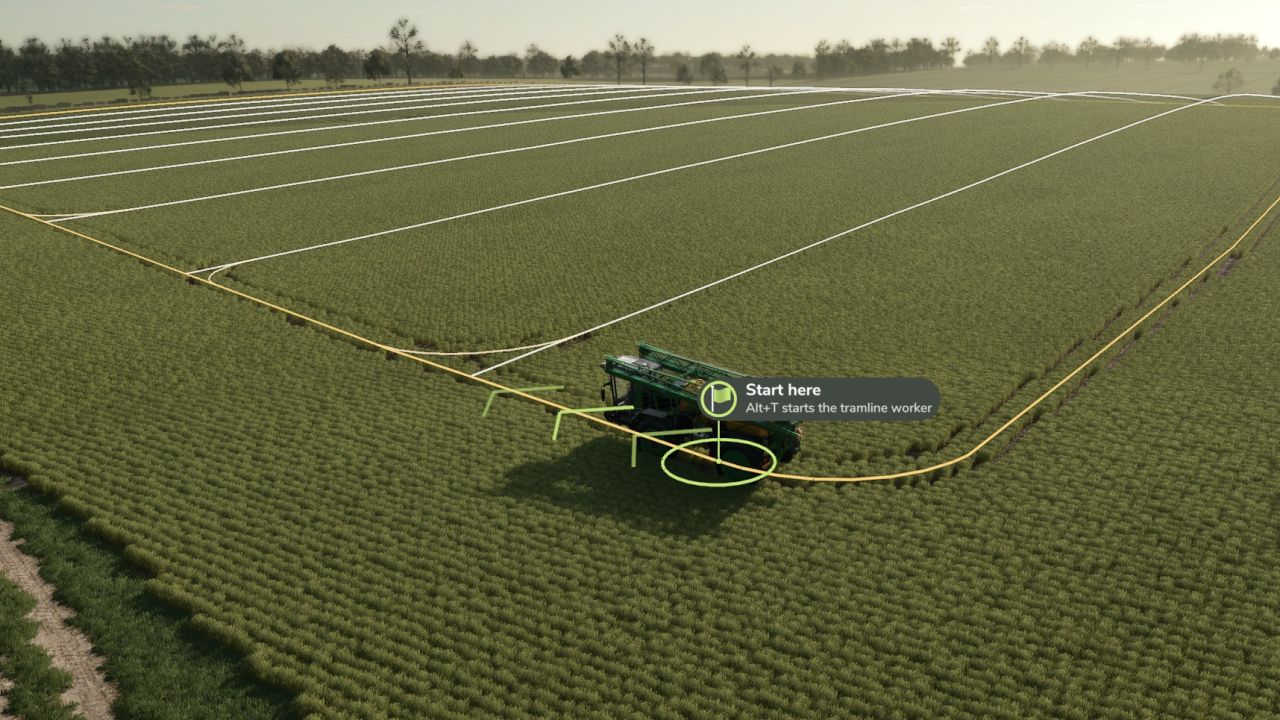
5. Naplňte postřikovač a najeďte na žlutou kolejovou stopu na souvrati.
6. Jakmile se zobrazí zelený příznak Začít zde, stiskněte Alt+T.
7. Stisknutím kláves Alt+T nebo Alt+Q zastavíte.
Nastavení pole
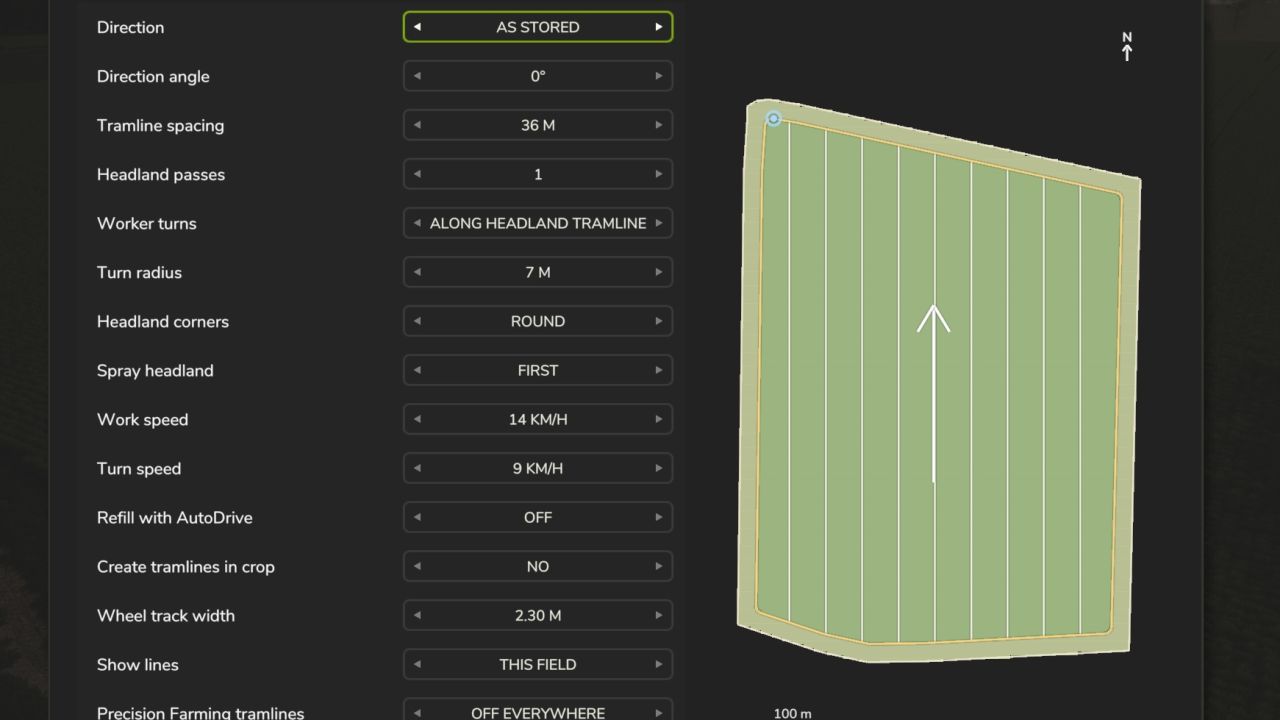
Směr: nejdelší hrana, směr vozidla, body A – B (Alt+1, Alt+2), úhel nebo dle uložení.
Rozteč kolejových řádků: šířka ramen (6–60 m).
Průjezdy na souvratích: 0–4 kolejové řádky po okraji pole.
Odbočky pro pracovníky: podél souvrati nebo smyčky tam, kde se hodí.
Poloměr otáčení: poloměr otáčení vašeho postřikovače (4–15 m).
Rozchod kol: vzdálenost mezi osami kol vašeho postřikovače (1,50–4,00 m). Šířka stroje, ve kterém se nacházíte, je označena jako „vaše vozidlo“. 2 m je dobrý začátek.
Rohy souvratí: zaoblení nebo zaoblení do rohů (samojízdné a nesené postřikovače).
Postřik souvratí: první, poslední nebo přeskočený.
Pracovní rychlost / Rychlost otáčení: pro postřik a pro otáčení.
Doplňování pomocí AutoDrive: zapnuto nebo vypnuto.
Vytvořte kolejové řádky v plodině: ne, kolejové stopy nebo plný pruh.
Zobrazit řádky: vypnuto, toto pole nebo všechna pole.
Kolejové řádky pro precizní zemědělství: zapnuté, vypnuté na polích s kolejovými řádky nebo vypnuté kdekoli.
Tlačítka: Enter generuje, Space otevírá Uložené wheelingy, Vymazat pole smaže rozvržení, Esc se vrátí zpět.
Zobrazení vašich kolejových stop
Stisknutím kláves Alt+4 zobrazíte nebo skryjete čáry.
Bílé čáry představují hlavní kolejové stopy; oranžové čáry představují kolejové stopy na souvratích.
Zelená čára ukazuje, kam pracovník dále postřikuje; modrá ukazuje, kam jede s vypnutým ramenem.
Zelená vlajka označuje začátek trati a šachovnicová vlajka její konec.
Poslední nástřik zde označuje místo, kde skončila nedokončená práce.
Brána pole označuje, kde AutoDrive přebírá doplňování.
Postřik s pracovníkem s umělou inteligencí
1. Vjeďte na kolejovou stopu: souvratovou kolejovou stopu pro novou zakázku nebo hlavní kolejovou stopu, odkud se začne.
2. Stiskněte Alt+T. Pracovník postříká pole a nikdy neopustí kolejové řádky.
3. Stisknutím kláves Alt+T nebo Alt+Q zastavíte. Alt+Q funguje i zvenku vozidla.
4. Chcete-li pokračovat, stiskněte znovu Alt+T:
◦ Na místě, kde se zastavilo, pokračuje dál.
◦ Všude jinde zvolte Jet zpět tam, Pokračovat odtud nebo Nová úloha.
Funkce „Zpět do zatáček“ umožňuje postřikovači couvat do ostrých zatáček na souvrati, takže žádný z nich nebude vynechán (netýká se tažených postřikovačů).
Nedokončená úloha se při ukládání zachová, takže můžete pokračovat další den.
Doplňování s AutoDrive
Nastavte to jednou pro každé pole:
1. V režimu AutoDrive umístěte značku na okraj pole: polní bránu.
2. Nastavte tuto značku jako cíl systému AutoDrive postřikovače.
3. Nastavte bod doplnění jako druhý cíl postřikovače.
4. V nabídce nastavte možnost Doplňování pomocí AutoDrive na Zapnuto.
Když se nádrž vyprázdní:
1. Pracovník se složí a jede po kolejích k bráně.
2. AutoDrive to vezme na doplnění a přiveze zpět.
3. Dělník se vrátí na místo, kde mu došlo auto, a pokračuje dál.
Pokud se AutoDrive cestou zastaví, spusťte AutoDrive znovu nebo stiskněte Alt+T na poli.
Uložená kola
1. Každé rozvržení se uloží stisknutím tlačítka Generovat.
2. V příští sezóně otevřete menu na hřišti a stiskněte mezerník (Uložené odpaly).
3. Vyberte požadovanou možnost a poté stiskněte tlačítko Generovat.
Uložené wheelingy fungují v každé uložené hře na stejné mapě.
Kolejové řádky v plodinách a precizní zemědělství
Vytvoření kolejových řádků v porostu: zvolte Stopy kol (dvě stopy vzdálené 2 m) nebo Plný pruh (3 m) a poté stiskněte Generovat. Plodina se podél kolejových řádků okamžitě odstraní.
Kolejové řádky pro precizní zemědělství: zvolte Vypnuto na polích s kolejovými řádky nebo Vypnuto všude, aby si secí stroje precizního zemědělství nevytvářely vlastní kolejové řádky.
Klíče
Pravá klávesa Ctrl+M: nabídka nastavení
Alt+T: spuštění nebo zastavení workera
Alt+Q: zastavit pracovníka
Alt+4: zobrazení nebo skrytí čar
Alt+1 / Alt+2: nastavení bodů A a B
Praktické konzolové příkazy: tlNewJob zapomene na nedokončenou úlohu, tlRefill doplní nyní, tlPaint vytvoří kolejové řádky v plodině, tlWheelings / tlLoad / tlSave zpracuje uložené zatáčky.
Pokud se něco pokazí
„Vjeďte na souvratovou kolejovou stopu“: nejste na kolejové stopě; jeďte k oranžové značce.
Nebude couvat do zatáček: potřebuje samojízdný nebo nesený postřikovač, průjezd souvratí a možnost couvání do zatáček.
Doplňování se nespustí: zkontrolujte, zda je cíl AutoDrive značkou na okraji pole a zda je druhý cíl bodem doplňování.
Nedokončená úloha je pryč: bude zrušena při generování jiného rozvržení.
Žádné čáry: stiskněte Alt+4.
Nemůže sledovat rohy: nastavte poloměr otáčení na poloměr otáčení vašeho postřikovače.
Mezery ve stopách kol: znovu stiskněte Generovat s nastavením Vytvořit kolejové řádky v plodině na Stopy kol.
PROBLÉMY Pokud se jedná o stejný problém, napište prosím do sekce komentářů níže a přidejte do otevřeného komentáře. Děkuji. Možná se vyskytly nějaké chyby, rád je opravím.
Kredity:MModing


